예....
제가 설정도 안 했는데 지맘대로 켜져서
몇 달 동안 로그 찍으며 생고생을 하다가 알아낸 내용입니다 ㅋㅋㅋㅋㅋ
빠른결론은 아래 그림을 참고하십쇼!

26-01-17 추가: 혹시 Modern Standby(S0)가 켜져있는 컴퓨터의 경우 & 그리고 S3로 변경 불가능한 경우는 답이 없는 거 같다. 간단히 설명하면 Modern Standby S0는 스마트폰처럼 화면이 꺼져있어도 메일도 받고 업데이트도 하고 그래라~라고 마이크로소프트가 만든 소프트웨어적 기능인데, 이게 하드웨어, 그래픽, 제조사의 삼박자 완벽해야 에러가 안 나고 그 외의 경우는 에러가 나서 지맘대로 꺼지고 켜지고 하는 일이 많다고 한다. 그리고 내 노트북은 S3로 변경불가능하지....!! 마이크로소프트는 반성해라~~ (참고로 명령프롬프트에서 powercfg /a 라고 치면 S0인지 S3 변경가능인지 뜬다.)
자 이제 해당 순서도를 차근차근 설명해보겠다.
내가 놓친 내용이 있거나 궁금한 점이 있으면 댓글로 알려주세요 ㅎㅎ
1. 이벤트 로그 확인하기
이건 왜 필요하냐?
컴퓨터가 최대 절전 모드로 들어간 걸 컴퓨터를 껐다고 착각하는 분들이 계시기 때문이다.
절전모드 / 최대 절전 모드는 컴퓨터가 완전히 꺼진 것과 다르기 때문에
진짜로 '완전히 꺼졌는데 켜진 것인지', '절전 모드에서 해제된 것인지'를 알아야 한다.
자 그럼 '윈도우키+R버튼'을 누르고 'eventvwr.msc'를 입력한 뒤에,
'Windows 로그 > 시스템'으로 들어가서
로그를 쭈르르르르르르륵 확인해보자.


컴퓨터가 언제 지맘대로 켜졌는지를 알면 날짜 및 시간으로 확인할 수 있고
아니면 쭉~내려보면서 내가 사용하지 않은 시간대의 로그를 확인해야한다.
사실 나는 동일한 시간에 반복적으로 켜져서 로그 확인이 어렵진 않았다.
로그가 너무 많으면 우측에 '현재 로그 필터링'으로 들어가서 12, 42, 41, 107,6005, 6006, 1을 입력하고 찾아보자.
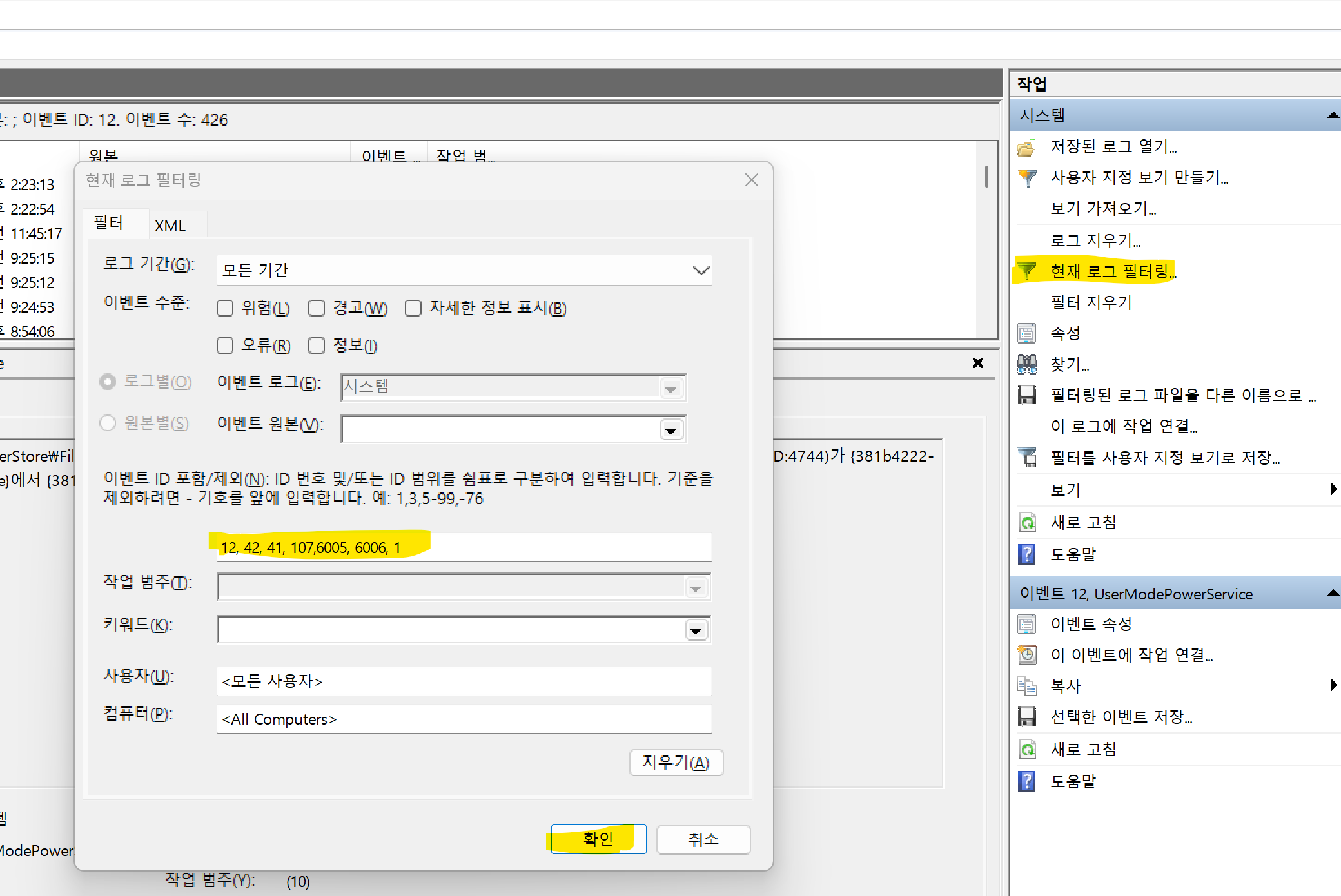
참고로 해당 이벤트 아이디는 아래와 같은 뜻을 지닌다고 한다.
(ChatGPT가 정리해줌 ㅎㅎ)
| Event ID | 이름 | 설명 |
| 12 | System | 운영 체제를 정식으로 시작함 |
| 1 | Power-Troubleshooter | 어떤 장치나 이벤트가 시스템을 깨웠는지 알려줌 |
| 42 | Kernel-Power | 컴퓨터가 절전 상태로 진입했을 때 기록됨 |
| 107 | Kernel-Power | 컴퓨터가 최대절전에서 복귀했을 때 기록됨 |
| 6005 | EventLog started | 시스템이 부팅 또는 복귀되었을 때 → OS 레벨 서비스 시작 |
| 6006 | EventLog stopped | 시스템이 종료되었을 때 |
| 41 | Kernel-Power | 비정상적인 종료나 예기치 않은 전원 이벤트 (주의 대상) |
그러니까 만약 컴퓨터가 자동으로 켜졌어!!라고 했는데
107번이 찍혀있다 → 켜진 게 아니라 최대절전 상태에서 복귀한 것이다.
절전 상태 복귀는 딱히 이벤트 아이디가 없다는데
이벤트 ID 1번으로 사유가 찍히니까 아 절전이었는데 돌아왔구나~하고 알 수 있다.
그런데 이벤트 ID 1번 너무 많아....흑흑
하여간 난 아래와 같이 12가 동일 시간에 찍혀있었고...
이건 완전히 꺼졌다 켜진 것이니까 바이오스 문제일 가능성이 높다.

저와 같은 사람은 2-1로 가서 읽으면 되고
저와 다르다면 2-2로 가서 읽으시면 됩니다.
2-1. 바이오스 해결하기
일단 업데이트를 싹~ 해준다.
근데 업데이트 방법이 제조사마다 달라서 내가 여기서 다 소개하기가 어렵다.
'제조사명' + '바이오스 펌웨어 업데이트', '바이오스 업데이트' 등으로 검색하면
서비스센터에서 어떻게 하는지 알려줬을테니 읽고 따라하면 된다.
나는 ASUS라서 아래와 같이 검색해서 확인하였다.

업데이트를 했는데 문제가 해결되었다 → 아싸 땡큐.
하지만 해결이 안 되었다?
이제 바이오스 고급설정을 들어가야 한다.
그런데!
기종마다 지원을 안 해주는 경우가 있다!
바로바로 내 기종!!!

그럴 경우는 CMOS 초기화 / BIOS 초기화 / EC 리셋 / RTC 리셋을 한다.
제가 사실 컴퓨터 전문가는 아니라서 네 가지가 어떤 차이가 있는지는 잘 모르겠는데요
CMOS 초기화를 하면 바이오스에 보이지 않는 모든 설정까지 초기화가 된다고 하니 사실 걔만 하면 나머지는 알아서 딸려오는 것 같습니다.
그런데 문제는 제조사마다 방법이 다르고...
기종마다 기능이 없든지 합쳐져 있든지 하는 것 같다.
내 컴퓨터는 '바이오스 초기화' 나 'CMOS 초기화' 라고 하면 검색이 안 되고
'BIOS 설정을 복원하는 방법'이라고 검색하거나
'EC 리셋 RTC 리셋'이라 검색하면 나왔다.
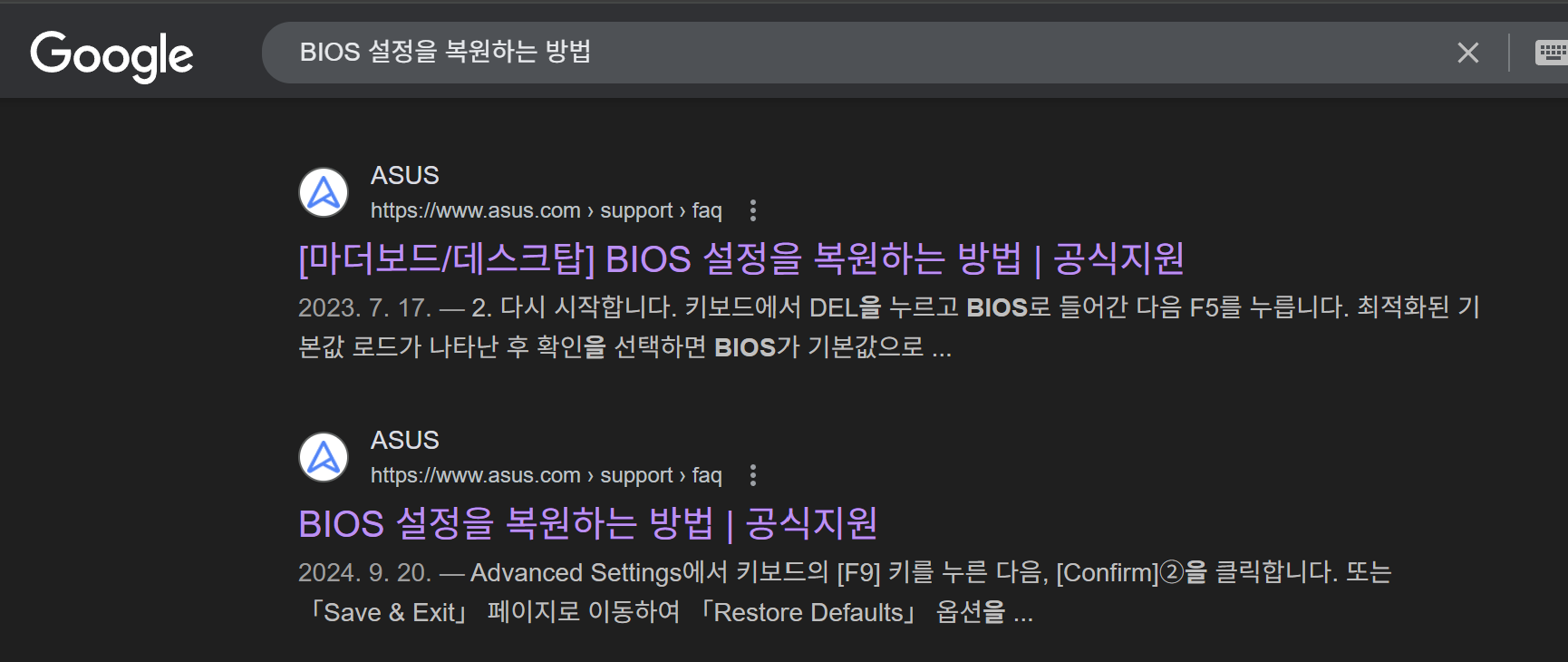

그래도 방법은 쉬워서 다행이다.
(ASUS Zenbook S16기준 컴터 끄고 코드는 연결해두고 전원 버튼 20~40초간 누르고 있기)
참고로 초기화를 하면 자동 복구중.... BitLocker 복구키를 누르세요... 뭐 그런 문구가 뜰 수 있는데
BitLocker 안 쓰는 분들이면(그리고 아마 대부분이 안 쓰실 것 같은데 요즘은) '이 드라이브 건너뛰기'를 눌러버리면 된다.
그리고 이거 한다고 컴터 내용물이 지워지거나 그런 건 아니니 걱정하진 마세용~~
자, 하지만 내가 바이오스 고급 설정을 지원해주는 컴퓨터를 쓰고 있다면?
들어가서 확인하는 것이 원인도 알아내고 제일 속편하다.
내 컴퓨터에서는 못해서 화면 캡처는 없고요....
아래와 같은 내용을 확인하면 된다고 합니당...
| RTC (Real-Time Clock) | 정해진 시간에 자동으로 컴퓨터를 켜도록 예약하는 기능. 켜져 있으면 매일 특정 시간에 자동 부팅 |
| Wake-on-power | 전원이 공급되면 자동으로 켜지게 만드는 설정. 노트북/데스크탑 모두 전원 어댑터 연결 시 자동 부팅 가능 |
| ErP mode | 컴퓨터가 꺼져 있을 때도 사용하는 대기 전력을 최소화하는 기능. 이걸 "Enable" 하면 일부 wake 기능(예: RTC, USB wake 등)이 차단되며, 자동 켜짐을 막을 수 있음. |
| AC restore (또는 Restore on AC Power Loss) | 정전 후 전원이 복구됐을 때 컴퓨터가 자동으로 켜질지 말지를 결정하는 설정. "Power Off"로 설정하면, 전원 복구 후 자동 부팅을 방지할 수 있음. |
2-2. 바이오스 외 문제 해결하기
절전이었다가 / 최대절전이었다가 돌아온 경우!
가장 흔한 원인이 '윈도우 빠른 시작'이 켜져있는 경우이다.
근데...이거는 제 컴퓨터에는 없거든요....?
이전 컴퓨터에는 있었는데...?? 설마 하도 욕먹어서 해당 기능을 뺐나
인터넷에 '윈도우11 빠른 시작 끄기' / '윈도우 10 빠른 시작 끄기' 라고 검색하면 방법이 잘 나온다.중간과정 다 캡처해서 글을 쓰는 친절한 블로그가 되고 싶었으나 컴퓨터가 특이해서 친절하지 못하는 1인
혹은 자동으로 켜져라~~라고 알람이 설정되어 있는 경우가 있다.
난 설정한 적이 없는데?
...라고 생각해도 가능성이 있는게
내가 깐 프로그램 중에 설정이 자동으로 되어있는 경우도 있다.
그런 걸 확인하기 위해서는
1) Powercfg를 확인해야 하고
이건 예전에 쓴 다른 글(https://miretia.tistory.com/763)을 참고하세용
(저 글을 쓸 때는 마우스가 문제인 줄 알았죠 허헣)
2) 작업 스케줄러를 확인해야 한다.
작업 스케줄러는 'Window키+R'을 누른 다음 taskschd.msc를 입력하고
'작업 스케줄러 라이브러리 > Windows'에서
UpdateOrchestrator, UpdateAssistant, Maintenance 등등을 확인한다.
여기서 상태가 '실행중', '준비'인 것들 중에서 (사용 안 함은 괜찮)
조건 탭에서 '이 작업을 실행하기 위해 절전 모드 종료' 등등이 체크되어있나 잘 본다.


....매우매우 귀찮은 작업이다.
심지어 다른 폴더에 있으면 어쩌지???라는 불안감도 든다.
그래서 ChatGPT에게 물어보았다:
어떤 폴더를 뒤져야 하는지?

사실 난 절전모드에서 지맘대로 켜지는 건 Powercfg에서 다 끝나긴 해서 자세히 안 뒤졌다
이렇게 하면!
문제가 해결되었을 가능성이 높다.
안 해결되었다면?
제조사에게 문의를 해보고
문의를 해도 해결이 안 되거나 못 알아 듣는다면?
일정 시간 내 활동 없으면 자동 종료 프로그램을 개발해서 깔아두는 차선책이 있을 수 있다.
근데 혹시 ASUS 젠북16에서 이런 증상 있는 분은 댓글달아주세요...!!
그럼 내 글이 조금이나마 도움이 되었길....
화이팅!!
