Fasoo라는 프로그램은 기업형 문서보안 프로그램이다.
그래서 보통의 방법으로는 안 지워지고, 보통은 회사 컴퓨터이니 문제가 되지 않을 테지만,
....나 같이 회사 프로그램을 개인 컴에 깔아서 써볼라고 시도한 용감한 자가 있으면 문제가 된다....아니 퇴근해서도 계속 일해야 하면 어쩔 수 없는 바가 아닌가?!일을 좀 적당히 주든가 칫
물론 그냥 두고 살아도 큰 문제가 없는 경우가 대부분이지만
나는 연구용으로 쓰던 다른 프로그램과 충돌해서 그냥 두고 살 수 없었다.
어쩔 수 없이 지워야 하는데
Uninstall을 누르니 '삭제키를 입력하세요'라고 뜨고...
음 삭제키를 갖고 있는 담당자가 누구지? 앗 이름은 없고 전화번호만 있네
전화해야 하나? 앗 오늘 주말이네?
아니 난 지금 당장 이 프로그램을 써야하는데?!?!
....이렇게 되면서 Fasoo를 지우고자 난리를 피우다가 장장 2시간 만에 성공했다.
혹시 나 같은 인간을 위해.... 내가 쓴 방법을 정리해보겠다.
중간에 쓸모없는 과정이 있을 수도 있지만... 일단 난 원리는 모르겠고 이것저것 하다가 성공한거라
모든 과정을 다 적어둘 예정!
안타깝게도 화면 캡처는 없어요! (지우는 데에만 혈안이 되었던 1인)
1) Program Files & (x86)폴더에 Fasoo가 깔아둔 폴더가 몇 개인지 확인한다.
일단 나는 Fasoo DRM, Fasoo.com, 또 뭐 하나 그래서 총 3개가 있었다.
그래서 그 폴더 경로를 잘 기억해둔다.
보통 사람들은 C드라이브에 설치를 하므로 "C:\Program Files\Fasoo DRM" 이런 식의 경로일 것이다.
하지만 D드라이브나 다른 드라이브일 수 있으므로 주의하기.
2) WinRE로 들어간다
WinRE는 "윈도우가 정상적으로 부팅되지 않을 때 시스템 문제를 해결하기 위한 고급 복구 도구 모음"이라고 하는데
Shift 누른 채 '다시 시작' 누르면 무슨 파란색 창으로 넘어간다.
거기서 "문제 해결 -> 고급 옵션 -> 명령 프롬프트"로 들어가면 된다.
간혹 BitLocker 번호를 입력하라고 하는 경우에는 그 밑에 제공하는 링크에서 찾을 수 있다.
보통 컴퓨터와 연동된 Microsoft 계정에서 찾을 수 있어서 어디다가 잘 적어두자.
(좀...길어서 외울 생각은 ㄴㄴ)
도움이 되는 동영상을 아래에 붙여넣어두겠다.
https://support.microsoft.com/ko-kr/windows/bitlocker-%EB%B3%B5%EA%B5%AC-%ED%82%A4-%EC%B0%BE%EA%B8%B0-6b71ad27-0b89-ea08-f143-056f5ab347d6
BitLocker 복구 키 찾기 - Microsoft 지원
USB 플래시 드라이브를 잠긴 장치에 연결하고 지침을 따릅니다. 플래시 드라이브에 키를 텍스트 파일로 저장한 경우 다른 디바이스를 사용하여 텍스트 파일을 읽습니다.
support.microsoft.com
3) 아래 코드 입력
rmdir /s /q "C:\Program Files\Fasoo DRM"
rmdir /s /q "C:\Program Files (x86)\Fasoo DRM"
다른 폴더도 있으면 \뒤에 써서 싹싹 지우면 된다!
나는 Files에 폴더 3개, Files (x86)에 폴더 3개라서 총 6줄을 입력했다.
엔터를 누르면 아무것도 안 뜰 텐데 그러면 정상이다.
오히려 안 지워지면 에러가 뜸...
이후 exit를 눌러서 나가고, 계속(continue)를 눌러서 재부팅 한다.
4) 재부팅 후 흔적 찌거끼들 정리하기
이제 Fasoo가 자동팝업으로 실행되는지, 폴더가 남아있는지 확인해보자.
보통은 잘 지워졌을 것이다!
그런데 잘 지워졌어도 프로그램 데이터 등에는 남아있고, 레지스트리가 남아서 '설정 > 앱'에 들어가면 있는 것처럼 보일 것이다.
그런 찌꺼기가 짜증이 날 경우 윈도우 검색에다가
① '파일 탐색기 옵션 > 숨김 파일 표시'를 하면
C:\Program Data라는 친구가 보일 것이다.
거기서 Fasoo라는 이름 붙은 애들 싹싹 지워주자.
혹은 C드라이브에서 Fasoo를 검색해서 뜨는 모든 친구들을 지우자.
숨김파일을! 반드시! 표시해야! 다 지워집니다!
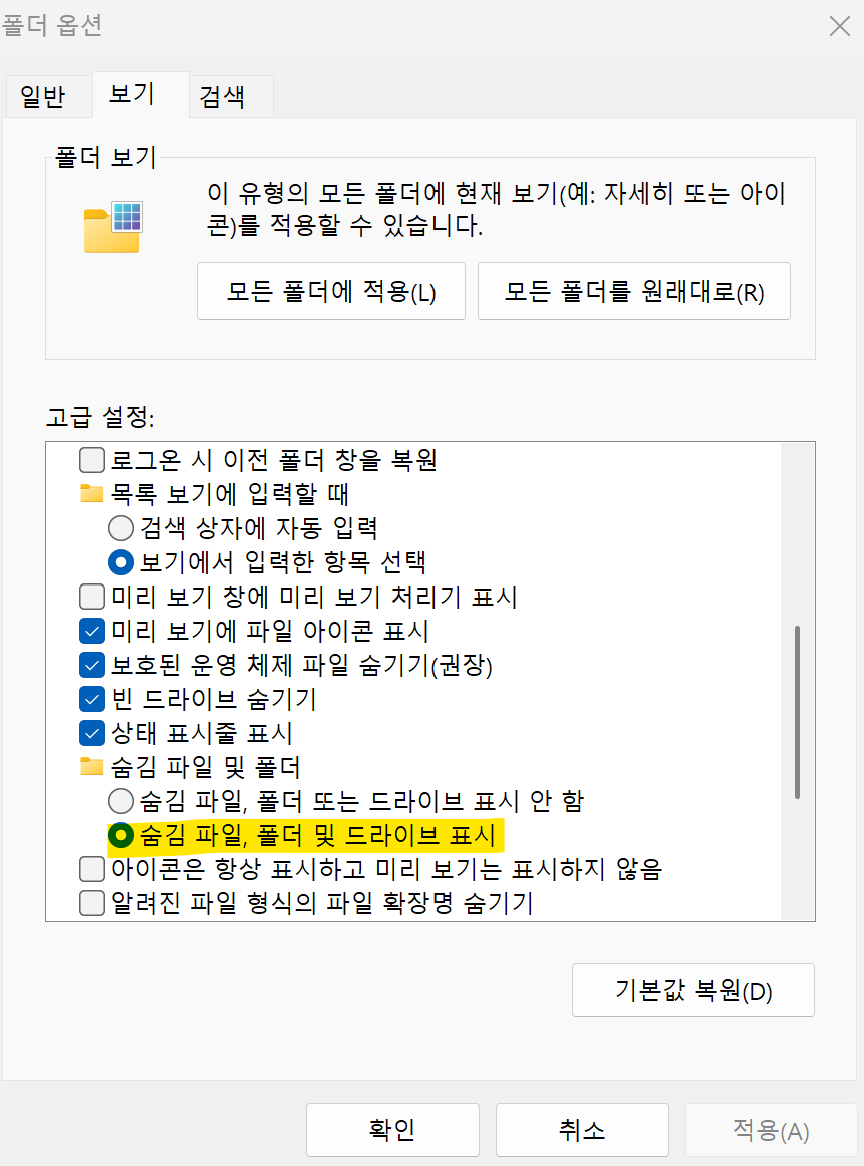
② 레지스트리는 '실행 > regedit'에서
컴퓨터\HKEY_LOCAL_MACHINE\SOFTWARE\WOW6432Node\Microsoft\Windows\CurrentVersion\Uninstall
컴퓨터\HKEY_LOCAL_MACHINE\SOFTWARE\Microsoft\Windows\CurrentVersion\Uninstall
여기에서 fasoo 뭐시기로 적혀있는 걸 지우거나
만약 uninstall 파일도 같이 지워져서 앱 지우기를 눌렀을 때 무슨 아래와 같은 경로를 확인하라고 하면
C:\ProgramData\Fasoo.com\Live Update\{205401E0-36B3-4206-8D75-36BE424D4C28}\
저 숫자와 알파벳 가득한 레지스트리를 지우면 된다.
또한, 아래 Service에서도 지워준다.
컴퓨터\HKEY_LOCAL_MACHINE\SYSTEM\CurrentControlSet\Services\Fasoo이렇게 되어있는 것들도 싹 지워주면 된다!!
Fasoo뿐 아니라 f_npm, f_ih, f_icodrv, f_protflt, f_pmf 등도 Fasoo 연관 친구들이니 싹 지운다.
③ 드라이버 지우기
C:\Windows\System32\drivers
C:\Windows\System32\
위 경로에 들어가서 .sys로 끝나는 드라이버와 .dll로 끝나는 동적연결라이브러리를 지워준다.
참고로 얘가 Fasoo에서 만든 게 맞나? 잘 모르겠으면
여기에서 f_뭐시기.sys를 찾아서 '속성>디지털 서명'을 보면 제조사가 나온다.

만약 아래 캡처처럼 Kernel에 속한 애라면 윈도우가 켜져있는 한 작동되는 친구이므로 WinRE로 들어가서 지워준다

del C:\Windows\System32\drivers\f_npm.sys
5) 완벽한 찌꺼기 정리
....생각해보니 서명자가 Fasoo.com인 파일을 싹 찾아서 싹 지우면 되는 것이 아닌가?
서명자 검색은 그냥 파일 탐색기에서 지워지지는 않고,
Microsoft에서 Sigcheck.exe라는 프로그램을 다운받아서 명령프롬프트에서 사용해야 한다.
https://learn.microsoft.com/ko-kr/sysinternals/downloads/sigcheck
Sigcheck - Sysinternals
파일 버전 정보를 덤프하고 시스템의 이미지가 디지털 서명되었는지 확인하세요.
learn.microsoft.com
해당 프로그램을 다운로드 받아서 압축 해제한 뒤,
관리자 권한으로 실행한 명령 프롬프트에서 아래와 같이 입력해주자.
cd [여러분이 sigcheck.exe를 받은 폴더 경로]
sigcheck -e -s -q c:\ | findstr /i Fasoo
나는 다운로드 폴더에 받았기에 cd C:\Users\{내이름}\Downloads\Sigcheck 로 이동하였다.
속도는 매우매우매우 느리지만! 열심히! Fasoo 서명자가 있는 파일들을 찾아서 하나하나 천천히 나올 것이다.
시간 매우매우 많이 걸리니 이 과정은 불안한 사람만 하고 아닌 사람은 굳이 안 해도 될 것 같다.
그러면 다들 화이팅...!!
회사 프로그램을 개인 컴퓨터에 깔 때는 꼭 계정분리 하고~
애초에 회사일을 퇴근 후/출근 전에 하는 일이 없기를~